





















































<h3><img class="kb-inline-icon-lg" src="/hippo_studio/assets/icons/slideshow.svg" alt="" /> Përdorimi i Widget-it Gallery Slideshow në Hipposerve® Studio</h3>

<p>Widget-i <strong>Gallery Slideshow</strong> ju lejon të shfaqni imazhe dhe video si një slideshow i animuar. Kjo është një mënyrë e shkëlqyer për të prezantuar produkte, portofolë, përmbajtje të veçanta, evente ose materiale promovuese duke e mbajtur faqen tuaj vizualisht tërheqëse.</p>

<p>Slideshow-t kalojnë automatikisht nga një media në tjetrën dhe mund të personalizohen me tituj, efekte tranzicioni, kontrolle kohore dhe opsione shikimi Lightbox.</p>

<h3><img class="kb-inline-icon-lg" src="/hippo_studio/assets/icons/layout-grid.svg" alt="" /> Shtimi i një Galerie Slideshow</h3>

<p>Për të shtuar widget-in Gallery Slideshow në faqen tuaj:</p>

<ol>
<li>Tërhiqni dhe lëshoni widget-in <strong>Gallery</strong> nga shiriti kryesor i veglave.</li>
<li>Zgjidhni paraqitjen <strong>Slideshow Gallery</strong>.</li>
<li>Zgjidhni galerinë dhe klikoni ikonën e redaktimit të imazheve (<img class="kb-inline-icon" src="/hippo_studio/assets/icons/pencil.svg" alt="" />) në shiritin e djathtë të veglave.</li>
<li>Klikoni <strong>Add Pictures</strong> për të ngarkuar imazhet tuaja.</li>
<li>Klikoni <strong>Size</strong> në shiritin e djathtë të veglave.</li>
<li>Vendosni madhësinë e galerisë manualisht ose aktivizoni <strong>Allow to adjust size automatically</strong>.</li>
</ol>

<div class="alert alert-info"><strong>Këshillë:</strong> Madhësia automatike ndihmon që slideshow të shfaqet siç duhet në kompjuterë, tabletë dhe pajisje mobile.</div>

<h3><img class="kb-inline-icon-lg" src="/hippo_studio/assets/icons/photo-edit.svg" alt="" /> Menaxhimi i Mediave të Galerisë</h3>

<p>Mund të shtoni informacione shtesë për secilin element të slideshow-t.</p>

<p>Për të redaktuar imazhet e slideshow-t:</p>

<ol>
<li>Zgjidhni galerinë.</li>
<li>Klikoni ikonën e imazheve (<img class="kb-inline-icon" src="/hippo_studio/assets/icons/pencil.svg" alt="" />) në shiritin e djathtë të veglave.</li>
<li>Shtoni ose redaktoni titujt, lidhjet, adresat dhe përshkrimet e imazheve.</li>
</ol>

<div class="alert alert-info"><strong>Këshillë:</strong> Titujt dhe përshkrimet mund të ofrojnë kontekst të dobishëm dhe të rrisin angazhimin e vizitorëve.</div>

<h3><img class="kb-inline-icon-lg" src="/hippo_studio/assets/icons/settings.svg" alt="" /> Opsionet e Shfaqjes</h3>

<h4><img class="kb-inline-icon" src="/hippo_studio/assets/icons/zoom-cancel.svg" alt="" /> Çaktivizimi i Zmadhimit të Imazhit</h4>

<p>Aktivizoni këtë opsion nëse nuk dëshironi që imazhet të zmadhohen kur vizitorët klikojnë mbi to.</p>

<h4><img class="kb-inline-icon" src="/hippo_studio/assets/icons/background.svg" alt="" /> Cilësimet e Sfondit</h4>

<p>Zgjidhni galerinë dhe klikoni ikonën e cilësimeve të sfondit në shiritin e djathtë të veglave për të personalizuar ngjyrën dhe transparencën e sfondit.</p>

<h4><img class="kb-inline-icon" src="/hippo_studio/assets/icons/resize.svg" alt="" /> Përshtatja e Imazheve</h4>

<p>Zgjidhni mënyrën se si imazhet përshtaten brenda zonës së slideshow-t:</p>

<ul>
<li><strong>Fit:</strong> Shfaq të gjithë imazhin brenda hapësirës së disponueshme.</li>
<li><strong>Fill:</strong> Zgjeron imazhin për të mbushur plotësisht zonën e slideshow-t.</li>
</ul>

<div class="alert alert-warning"><strong>Shënim:</strong> Opsioni Fill mund të presë pjesë të imazhit për të ruajtur zonën e shfaqjes.</div>

<h4><img class="kb-inline-icon" src="/hippo_studio/assets/icons/border-style.svg" alt="" /> Bordurat e Miniaturave</h4>

<p>Nëse shfaqen miniatura, mund të personalizoni bordurat e tyre.</p>

<p>Klikoni cilësimet e bordurës së miniaturave për të konfiguruar:</p>

<ul>
<li>Gjerësinë e bordurës</li>
<li>Ngjyrën e bordurës</li>
<li>Stilin e bordurës</li>
</ul>

<h3><img class="kb-inline-icon-lg" src="/hippo_studio/assets/icons/player-play.svg" alt="" /> Cilësimet e Slideshow-t</h3>

<p>Mund të kontrolloni mënyrën se si funksionon slideshow.</p>

<p>Cilësimet e disponueshme përfshijnë:</p>

<ul>
<li>Frekuencën e ndërrimit të imazheve</li>
<li>Kohëzgjatjen e tranzicionit</li>
<li>Kohën e animacioneve</li>
<li>Mënyrën e kalimit ndërmjet slajdeve</li>
</ul>

<div class="alert alert-info"><strong>Këshillë:</strong> Kohëzgjatjet më të gjata të tranzicionit krijojnë një përvojë më të qetë shikimi, ndërsa kohët më të shkurtra krijojnë një prezantim më dinamik.</div>

<h3><img class="kb-inline-icon-lg" src="/hippo_studio/assets/icons/text-caption.svg" alt="" /> Titujt dhe Përshkrimet</h3>

<p>Widget-i Gallery Slideshow mbështet tituj dhe përshkrime për imazhet.</p>

<p>Mund të personalizoni:</p>

<ul>
<li>Shfaqjen e titujve</li>
<li>Ngjyrën e sfondit të titujve</li>
<li>Stilin dhe formatimin e tekstit</li>
</ul>

<p>Për të përfshirë përshkrimet e imazheve:</p>

<ol>
<li>Shtoni një përshkrim për secilin imazh brenda <strong>Gallery Media Manager</strong>.</li>
<li>Klikoni <strong>Apply</strong>.</li>
<li>Hapni seksionin <strong>Caption</strong> në shiritin e djathtë të veglave.</li>
<li>Aktivizoni opsionin <strong>Include Description</strong>.</li>
</ol>

<div class="alert alert-info"><strong>Këshillë:</strong> Përshkrimet janë të dobishme për tregim historish, prezantime produktesh dhe portofolë.</div>

<h3><img class="kb-inline-icon-lg" src="/hippo_studio/assets/icons/photo-search.svg" alt="" /> Cilësimet e Lightbox</h3>

<p>Kur vizitorët hapin një imazh, ai mund të shfaqet brenda një dritareje Lightbox.</p>

<p>Mund të personalizoni ngjyrën e sfondit që shfaqet pas imazheve të zmadhuara.</p>

<div class="alert alert-warning"><strong>Shënim:</strong> Sfondet më të errëta të Lightbox shpesh ofrojnë një përvojë më tërheqëse dhe më immersive shikimi.</div>

<h3><img class="kb-inline-icon-lg" src="/hippo_studio/assets/icons/video.svg" alt="" /> Mbështetja për Video</h3>

<p>Widget-i Gallery Slideshow mbështet gjithashtu ngarkimin e videove, duke ju lejuar të kombinoni imazhe dhe video brenda të njëjtit slideshow.</p>

<p>Kjo e bën atë ideal për demonstrime produktesh, përmbajtje promovuese dhe prezantime multimediale.</p>

<div class="alert alert-info"><strong>Këshillë:</strong> Kombinimi i imazheve dhe videove mund të krijojë një përvojë më tërheqëse dhe të ndihmojë që vizitorët të qëndrojnë më gjatë në faqen tuaj.</div>

<h3><img class="kb-inline-icon-lg" src="/hippo_studio/assets/icons/eye.svg" alt="" /> Shembull Pamjeje</h3>

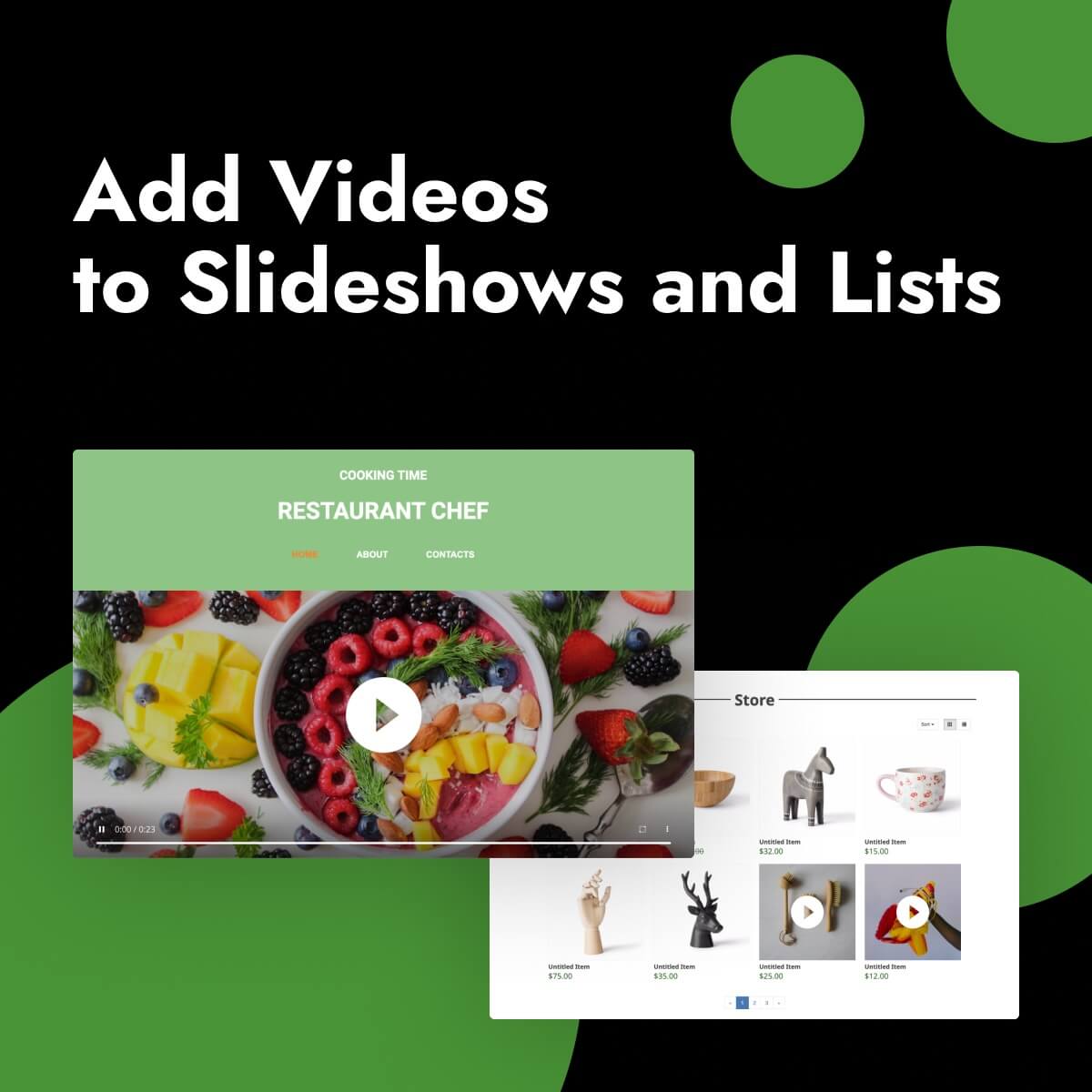
<p><img src="/images/kb/490_Video_slideshows_lists.jpg" alt="" width="776" height="776" /></p>

<p>Një galeri slideshow kalon automatikisht midis imazheve dhe videove, duke krijuar një prezantim tërheqës dhe interaktiv për vizitorët tuaj.</p>

Përgjegjësia e Bazës së Njohurive

Shërbimet tona shpesh përdorin softuer të palëve të treta që marrin përditësime të rregullta. Ndërsa ne përpiqemi të mbajmë bazën tonë të njohurive të përditësuar, mund të ketë herë pas here mospërputhje të vogla midis udhëzimeve tona dhe ndërfaqes aktuale. Pamjet e ekranit mund të mos pasqyrojnë gjithmonë ndërfaqen më të fundit të përdoruesit, megjithëse funksionaliteti duhet të mbetet i pandryshuar. Ju lutemi raportoni çdo mospërputhje ose lëshim në support@hipposerve.com

Përkthimet: Ne përpiqemi të sigurojmë që përkthimet në bazën tonë të njohurive të jenë të sakta. Megjithatë, përkthimi i pamjeve të ekranit ose tekstit në imazhe, veçanërisht me aplikacione të palëve të treta, nuk është gjithmonë i mundur.

A ishte kjo përgjigja e dobishme? 0 Përdoruesit e kanë gjetur këtë të dobishme (0 Vota)