




















































Hyrje
Mbajini kalendarët dhe kontaktet tuaja të përditësuara në të gjitha pajisjet me Hipposerve Mail. CalDAV sinkronizon kalendarët tuaj, ndërsa CardDAV sinkronizon kontaktet tuaja.
Pasi të lidheni, mund të menaxhoni takimet dhe listën e kontakteve përmes një aplikacioni të përputhshëm në telefon, tablet ose kompjuter.
Përpara se të filloni: Ju nevojitet një kuti postare Enhanced për të përdorur sinkronizimin e kalendarëve dhe kontakteve. Gjithashtu, ju nevojiten adresa juaj e plotë e emailit, fjalëkalimi i emailit dhe një aplikacion i përputhshëm për kalendarët ose kontaktet.
Hapi 1: Gjeni URL-të e sinkronizimit
Kutia juaj postare ofron URL të veçanta lidhjeje për kalendarët dhe kontaktet. Për t’i gjetur:
- Hyni në Webmail.
- Klikoni foton e profilit ose ikonën e llogarisë në këndin e sipërm.
- Zgjidhni My Account (Llogaria ime).
- Hapni skedën Synchronization (Sinkronizimi) në menynë në të majtë.
- Kopjoni URL-në CalDAV për kalendarët dhe URL-në CardDAV për kontaktet.
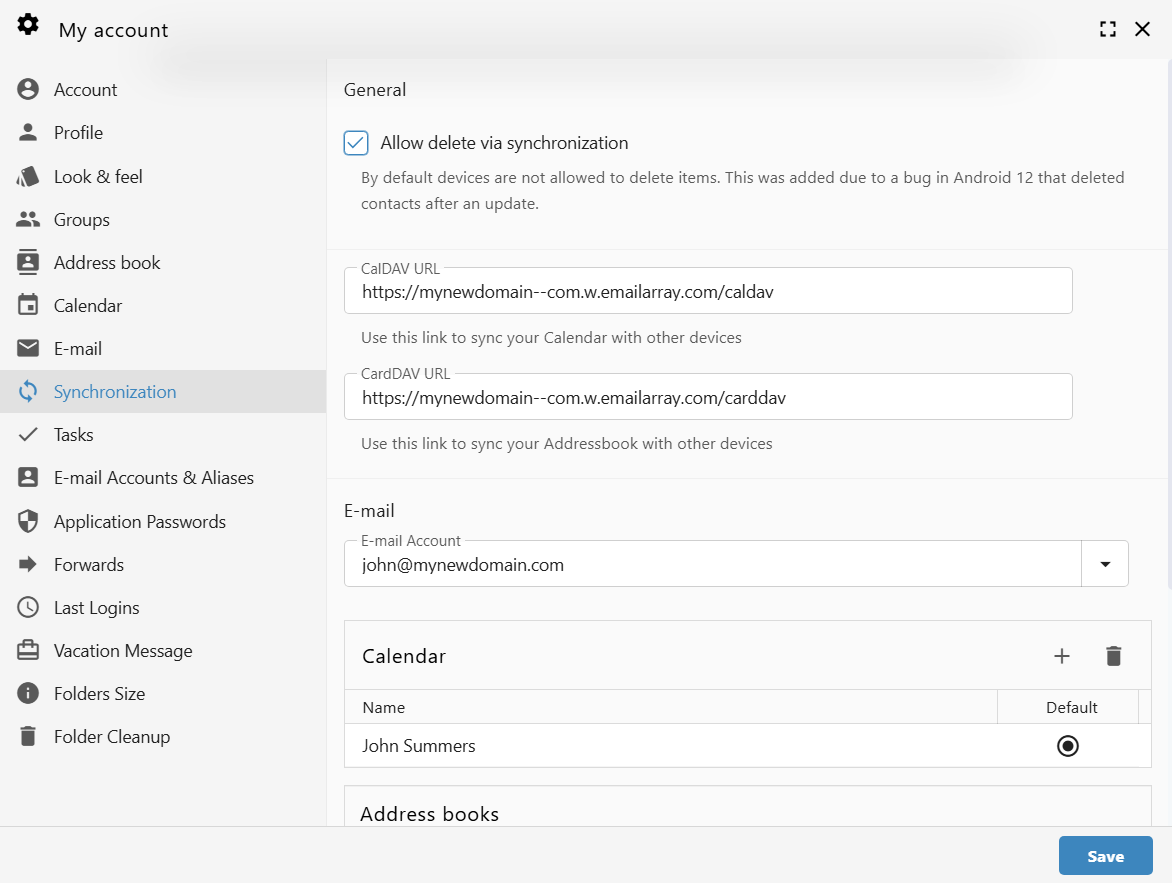
URL-të zakonisht kanë një format të ngjashëm me këta shembuj:
- Kalendari:
https://yourdomain--com.w.emailarray.com/caldav - Kontaktet:
https://yourdomain--com.w.emailarray.com/carddav
Përdorni URL-të e sakta që shfaqen në llogarinë tuaj Webmail. Adresat e mësipërme janë shembuj dhe nuk duhet të përdoren si të dhënat tuaja të lidhjes.
Hapi 2: Shtoni një llogari në pajisjen tuaj
Hapat dhe emrat e menyve ndryshojnë sipas pajisjes dhe aplikacionit. Mund t’ju duhet të shtoni kalendarin dhe kontaktet si dy llogari të veçanta.
- Hapni Settings (Cilësimet) në pajisjen tuaj ose cilësimet e llogarisë në aplikacionin e zgjedhur për kalendarët ose kontaktet.
- Zgjidhni Add Account (Shto llogari).
- Nëse ju kërkohet, zgjidhni Other (Tjetër), Manual Setup (Konfigurim manual) ose Advanced Setup (Konfigurim i avancuar).
- Zgjidhni CalDAV për të lidhur kalendarët ose CardDAV për të lidhur kontaktet.
Nëse këto opsione nuk janë të disponueshme, kontrolloni nëse aplikacioni juaj mbështet CalDAV ose CardDAV. Disa pajisje kërkojnë një aplikacion shtesë të përputhshëm për sinkronizimin.
Hapi 3: Vendosni të dhënat e lidhjes
Përdorni opsionin e konfigurimit manual ose të avancuar, nëse është i disponueshëm, dhe vendosni të dhënat e mëposhtme:
- Emri i përdoruesit: Adresa juaj e plotë e emailit, për shembull
john@mydomain.com. - Fjalëkalimi: Fjalëkalimi i llogarisë suaj të emailit.
- URL-ja e serverit: URL-ja CalDAV ose CardDAV që kopjuat nga Webmail në Hapin 1.
- Përshkrimi: Një emër që do ta dalloni lehtësisht, si Kalendari i punës ose Kontaktet e punës.
Nëse aplikacioni juaj ofron një opsion për SSL ose lidhje të sigurt, mbajeni të aktivizuar.
Zgjidhni Save (Ruaj), Finish (Përfundo) ose opsionin përkatës në aplikacionin tuaj. Pajisja do të fillojë sinkronizimin. Sinkronizimi i parë mund të zgjasë disa minuta.
Për të lidhur si kalendarët, ashtu edhe kontaktet, përsëritni konfigurimin duke përdorur llojin tjetër të llogarisë dhe URL-në përkatëse.
Kontrolloni që gjithçka funksionon
Sigurohuni që llogaria e re e kalendarit ose e kontakteve është e aktivizuar dhe shfaqet në aplikacionin tuaj. Shtoni një takim ose kontakt provë në atë llogari dhe kontrolloni nëse shfaqet në Webmail pas sinkronizimit.
Keni vështirësi me lidhjen?
- Kontrolloni llojin e kutisë postare: Sinkronizimi kërkon një kuti postare Enhanced.
- Kontrolloni emrin e përdoruesit: Vendosni adresën tuaj të plotë të emailit.
- Kontrolloni fjalëkalimin: Sigurohuni që mund të hyni në Webmail me të njëjtat të dhëna.
- Kontrolloni URL-në: Përdorni adresën e saktë nga Webmail, me CalDAV për kalendarët dhe CardDAV për kontaktet.
- Kontrolloni përputhshmërinë e aplikacionit: Aplikacioni i zgjedhur duhet të mbështesë llojin e llogarisë që po shtoni.
- Kontrolloni ku ruhen të dhënat: Takimet dhe kontaktet e reja duhet të ruhen në llogarinë tuaj Hipposerve që të sinkronizohen përmes saj.
Nëse keni ende nevojë për ndihmë, kontaktoni mbështetjen e Hipposerve duke treguar llojin e pajisjes, emrin e aplikacionit dhe çdo mesazh gabimi që shfaqet. Mos përfshini fjalëkalimin tuaj.