























































Hyrje
Menaxhoni kalendarët dhe kontaktet tuaja të Hipposerve Mail drejtpërdrejt në Thunderbird, pa hapur Webmail. CalDAV sinkronizon kalendarët tuaj, ndërsa CardDAV sinkronizon kontaktet tuaja.
Ndryshimet e ruajtura në kalendarin ose librin e adresave të lidhur me Hipposerve sinkronizohen me kutinë tuaj postare dhe pajisjet e tjera të konfiguruara për të përdorur të njëjtat shërbime.
Përpara se të filloni: Sinkronizimi i kalendarëve dhe kontakteve kërkon një kuti postare Enhanced. Ju nevojiten Thunderbird i instaluar, adresa juaj e plotë e emailit dhe fjalëkalimi i emailit.
Këto udhëzime janë për Thunderbird në kompjuter. Emrat e menyve dhe paraqitja e ekraneve mund të ndryshojnë ndërmjet versioneve.
Hapi 1: Gjeni URL-të e sinkronizimit
Kutia juaj postare ofron URL të veçanta lidhjeje për kalendarët dhe kontaktet. Për t’i gjetur:
- Hyni në Webmail.
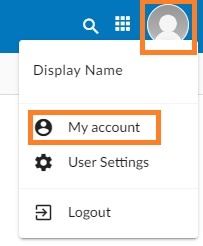
- Klikoni foton e profilit ose ikonën e llogarisë në këndin e sipërm.
- Zgjidhni My Account (Llogaria ime).
- Hapni skedën Synchronization (Sinkronizimi) në menynë në të majtë.
- Kopjoni URL-në CalDAV për kalendarët dhe URL-në CardDAV për kontaktet.
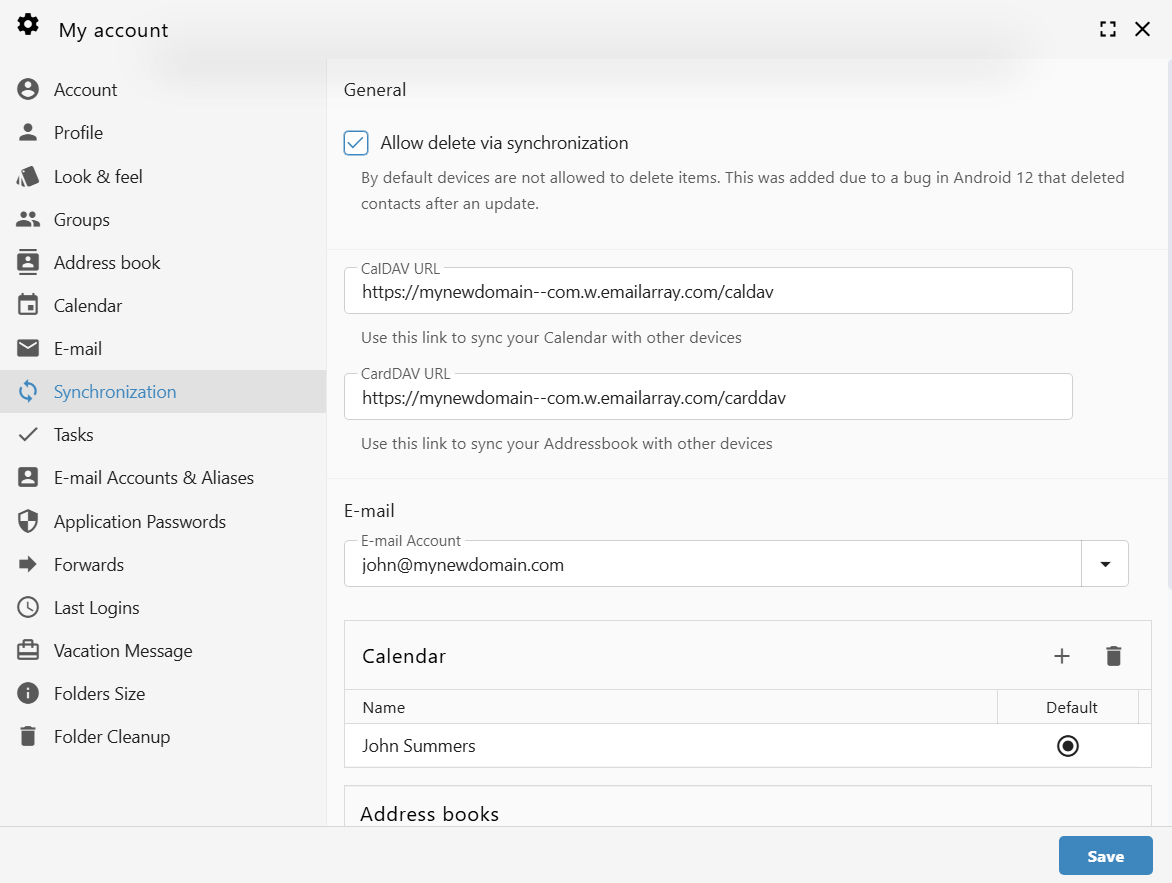
Shembuj të formateve të URL-ve
- Kalendari:
https://yourdomain--com.w.emailarray.com/caldav - Kontaktet:
https://yourdomain--com.w.emailarray.com/carddav
Përdorni URL-të e sakta që shfaqen në llogarinë tuaj Webmail. Adresat e mësipërme janë shembuj dhe nuk duhet të përdoren si të dhënat tuaja të lidhjes.
Hapi 2: Lidhni kalendarin tuaj
Hapni konfigurimin e kalendarit
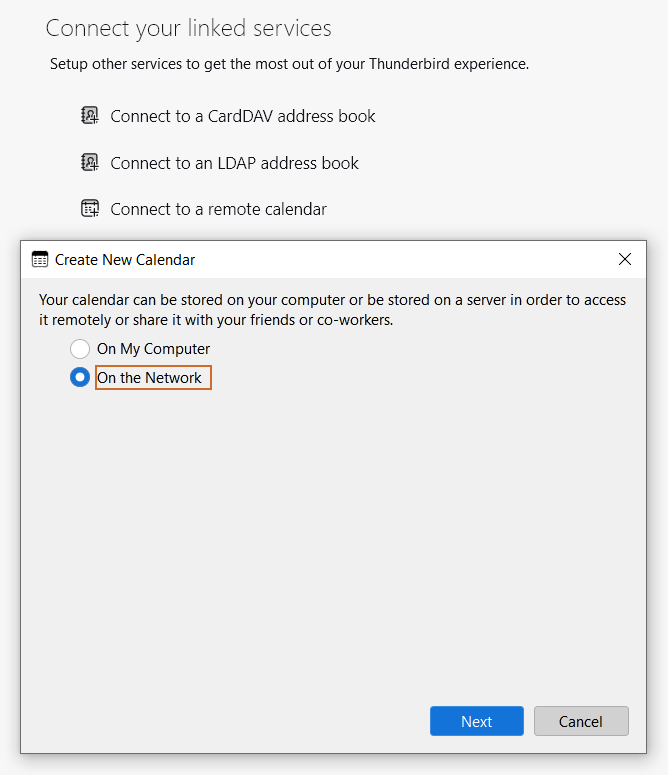
- Në Thunderbird, gjeni seksionin Connect your linked services (Lidhni shërbimet tuaja).
- Klikoni Connect to a remote calendar (Lidhu me një kalendar në distancë).
- Nëse shfaqet dritarja Create New Calendar (Krijo kalendar të ri), zgjidhni On the Network (Në rrjet) dhe klikoni Next (Tjetër).
Nëse nuk e shihni seksionin e shërbimeve të lidhura, hapni pamjen Calendar (Kalendari) në Thunderbird dhe përdorni opsionin për të krijuar një New Calendar (Kalendar të ri), pastaj zgjidhni On the Network (Në rrjet).
Vendosni të dhënat e lidhjes së kalendarit
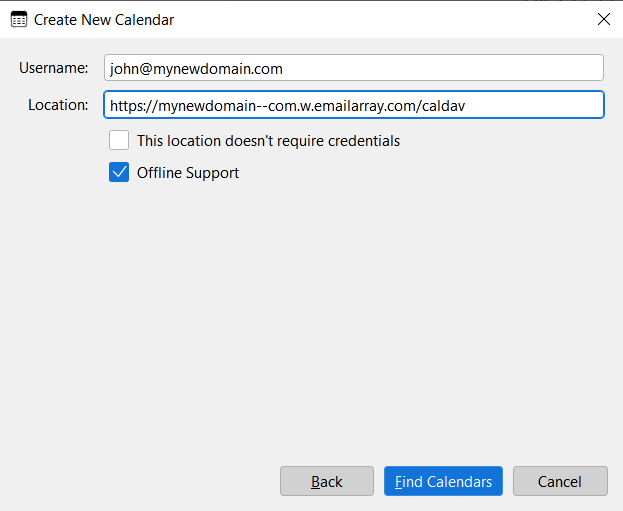
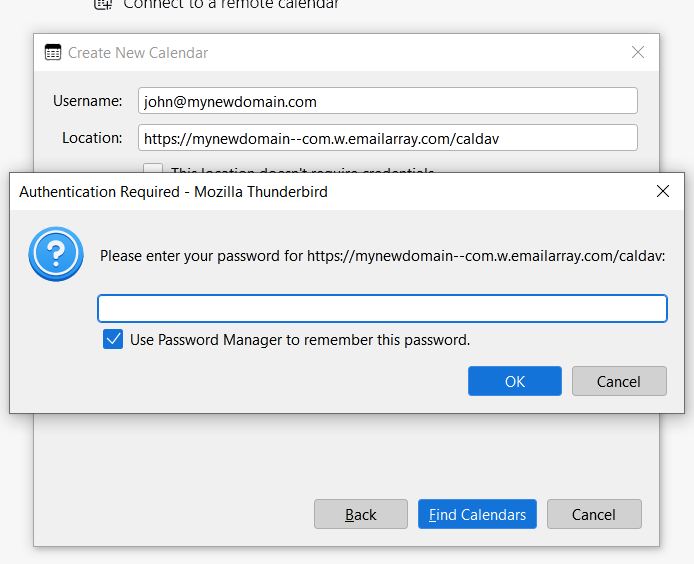
- Në fushën Username (Emri i përdoruesit), vendosni adresën tuaj të plotë të emailit.
- Në fushën Location (Vendndodhja), ngjitni URL-në CalDAV të kopjuar nga Webmail.
- Klikoni Find Calendars (Gjej kalendarët).
Hyni në llogari
- Kur t’ju kërkohet, vendosni fjalëkalimin e llogarisë suaj të emailit.
- Nëse dëshironi që Thunderbird ta ruajë fjalëkalimin në këtë kompjuter, zgjidhni Use Password Manager to remember this password (Përdor menaxherin e fjalëkalimeve për ta mbajtur mend këtë fjalëkalim).
- Konfirmoni kërkesën e hyrjes për të vazhduar.
Zgjidhni kalendarët tuaj
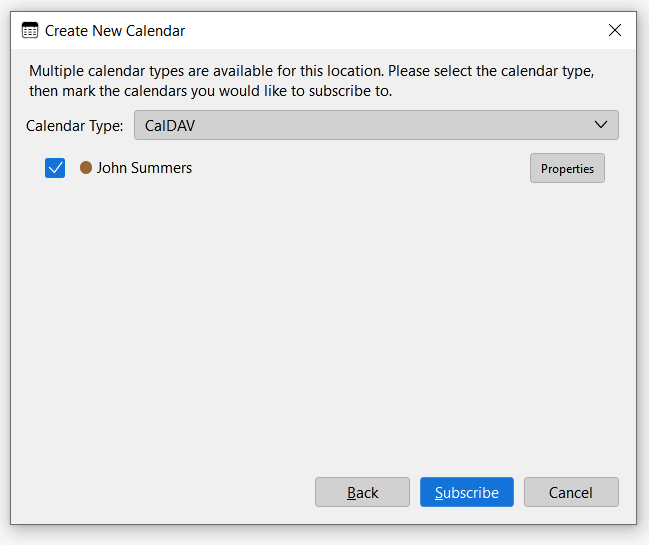
- Zgjidhni kalendarët që dëshironi të lidhni.
- Klikoni Subscribe (Abonohu).
Kalendarët e zgjedhur do të shfaqen në Thunderbird. Prisni disa minuta që të përfundojë sinkronizimi i parë.
Hapi 3: Lidhni kontaktet tuaja
Hapni konfigurimin e librit të adresave
Në seksionin Connect your linked services (Lidhni shërbimet tuaja), klikoni Connect to a CardDAV address book (Lidhu me një libër adresash CardDAV).
Nëse ky seksion nuk është i disponueshëm, hapni Address Book (Libri i adresave) në Thunderbird dhe kërkoni Add CardDAV Address Book (Shto libër adresash CardDAV) te opsionet për shtimin e një libri të ri adresash.
Vendosni të dhënat e lidhjes së kontakteve
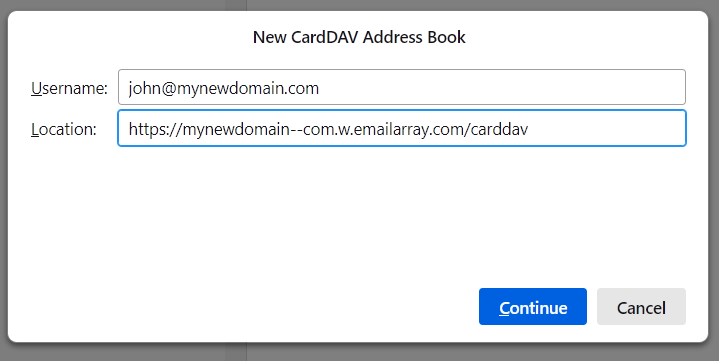
- Në fushën Username (Emri i përdoruesit), vendosni adresën tuaj të plotë të emailit.
- Në fushën Location (Vendndodhja), ngjitni URL-në CardDAV të kopjuar nga Webmail.
- Klikoni Continue (Vazhdo).
Hyni në llogari dhe përfundoni konfigurimin
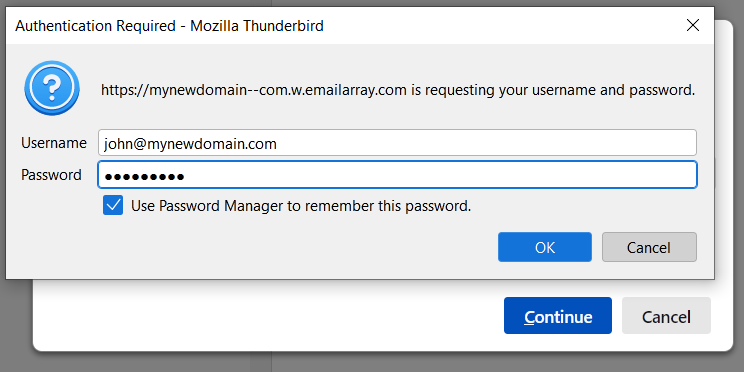
- Kur të shfaqet dritarja Authentication Required (Kërkohet autentifikim), kontrolloni që emri i përdoruesit është adresa juaj e plotë e emailit.
- Vendosni fjalëkalimin e llogarisë suaj të emailit.
- Nëse dëshironi që Thunderbird ta ruajë fjalëkalimin në këtë kompjuter, zgjidhni opsionin për ta mbajtur mend.
- Klikoni OK dhe ndiqni udhëzimet e mbetura për të përfunduar lidhjen e librit tuaj të adresave.
Libri i lidhur i adresave do të shfaqet në Thunderbird dhe do të fillojë sinkronizimin e kontakteve tuaja.
Kontrolloni që gjithçka funksionon
- Kalendari: Krijoni një takim provë në kalendarin tuaj të lidhur Hipposerve në Thunderbird, pastaj kontrolloni nëse shfaqet në Webmail.
- Kontaktet: Shtoni një kontakt provë në librin tuaj të lidhur të adresave Hipposerve, pastaj kontrolloni nëse shfaqet në Webmail.
- Pajisjet e tjera: Kontrolloni nëse ndryshimet shfaqen në pajisjet e konfiguruara për të përdorur të njëjtin kalendar dhe libër adresash Hipposerve.
Zgjidhni kalendarin ose librin e duhur të adresave: Të dhënat e ruajtura në një kalendar ose libër adresash lokal mbeten në atë kompjuter. Ruajini takimet dhe kontaktet e reja në kalendarin ose librin e adresave të lidhur me Hipposerve që të sinkronizohen.
Keni vështirësi me lidhjen?
- Kontrolloni llojin e kutisë postare: Sinkronizimi i kalendarëve dhe kontakteve kërkon një kuti postare Enhanced. Nëse skeda Synchronization mungon në Webmail, kontaktoni mbështetjen e Hipposerve për të konfirmuar llojin e kutisë suaj postare.
- Kontrolloni emrin e përdoruesit: Vendosni adresën tuaj të plotë të emailit.
- Kontrolloni fjalëkalimin: Sigurohuni që mund të hyni në Webmail me të njëjtin fjalëkalim.
- Kontrolloni URL-në e lidhjes: Përdorni CalDAV për kalendarët dhe CardDAV për kontaktet. Kopjoni URL-në e saktë nga Webmail dhe hiqni çdo hapësirë shtesë.
- Kontrolloni përzgjedhjen e kalendarit: Sigurohuni që kalendari i lidhur është i aktivizuar dhe i dukshëm në Thunderbird.
- Prisni që të përfundojë sinkronizimi: Sinkronizimi i parë mund të zgjasë disa minuta, veçanërisht nëse keni shumë kontakte ose takime.
A merrni tashmë email në Thunderbird? Një lidhje IMAP sinkronizon vetëm emailin. Për të sinkronizuar kalendarët dhe kontaktet, duhet të lidhni veçmas CalDAV dhe CardDAV.