





















































Hyrje
Mbani emailin, kalendarët dhe kontaktet tuaja të përditësuara në të gjitha pajisjet e përputhshme me Hipposerve Mail. Exchange ActiveSync (EAS) lidh kutinë tuaj postare me një aplikacion të mbështetur dhe përdor sinkronizimin push për të dërguar përditësimet pa vonesë.
Ndryshimet e bëra në një pajisje të lidhur sinkronizohen me kutinë tuaj postare dhe pajisjet e tjera të lidhura. Për shembull, fshirja e një emaili nga telefoni e heq atë edhe nga kutia juaj postare, ndërsa shtimi i një takimi në kalendarin tuaj Hipposerve e bën atë të disponueshëm në pajisjet e tjera të lidhura.
Disa aplikacione të përputhshme mbështesin edhe sinkronizimin e shënimeve. Funksionet e disponueshme dhe shpejtësia e sinkronizimit varen nga pajisja, aplikacioni dhe lidhja juaj.
Përpara se të filloni: ActiveSync është një funksion premium i disponueshëm me kutitë postare Enhanced. Aplikacioni i zgjedhur duhet të mbështesë Exchange ActiveSync.
Çfarë ju nevojitet
- Adresa juaj e plotë e emailit: Për shembull,
john@mydomain.com. - Fjalëkalimi i emailit: I njëjti fjalëkalim që përdorni për të hyrë në Webmail.
- Një pajisje ose aplikacion i përputhshëm: Duhet të mbështesë Exchange ActiveSync.
- Adresa e serverit tuaj: Nevojitet nëse konfigurimi automatik nuk është i disponueshëm. Shihni udhëzimet për konfigurimin manual më poshtë.
Këshillë: Nëse Autodiscover është konfiguruar në cilësimet DNS të domenit tuaj, aplikacionet e përputhshme mund t’i gjejnë automatikisht cilësimet e serverit. Për më shumë hollësi, shihni udhëzuesin për konfigurimin DNS të Autodiscover. Mund të përdorni konfigurimin manual nëse Autodiscover nuk është i disponueshëm.
Opsioni 1: Konfigurimi automatik me Autodiscover
Provoni fillimisht këtë opsion nëse domeni juaj e ka Autodiscover të konfiguruar. Emrat e menyve mund të ndryshojnë sipas pajisjes dhe aplikacionit.
Hapi 1: Shtoni një llogari Exchange
- Hapni Settings (Cilësimet) në pajisjen tuaj ose cilësimet e llogarisë në aplikacionin e emailit.
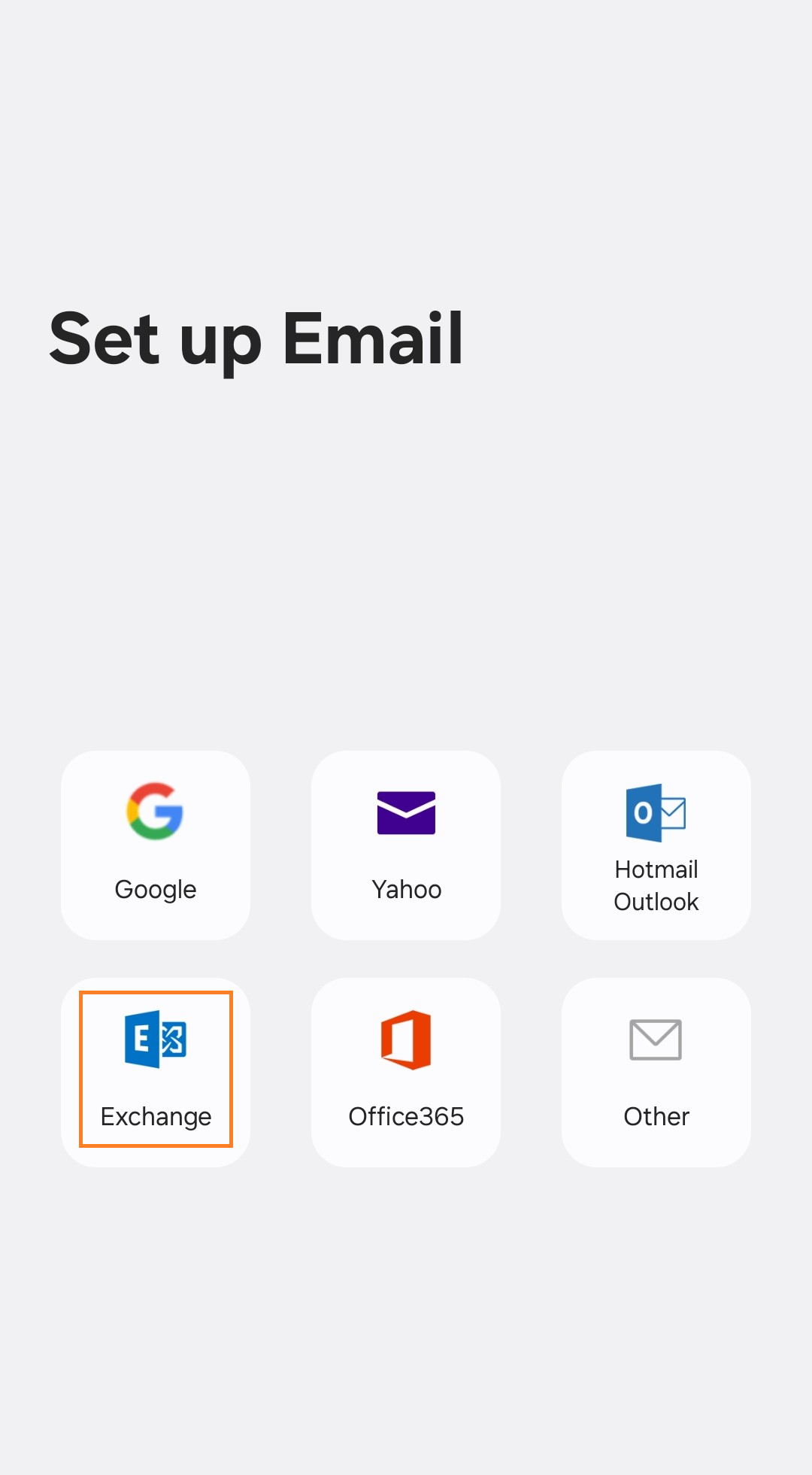
- Shkoni te Mail (Posta) ose Accounts (Llogaritë), pastaj zgjidhni Add Account (Shto llogari).
- Zgjidhni Exchange, Microsoft Exchange ose ActiveSync.
Hapi 2: Vendosni të dhënat e llogarisë
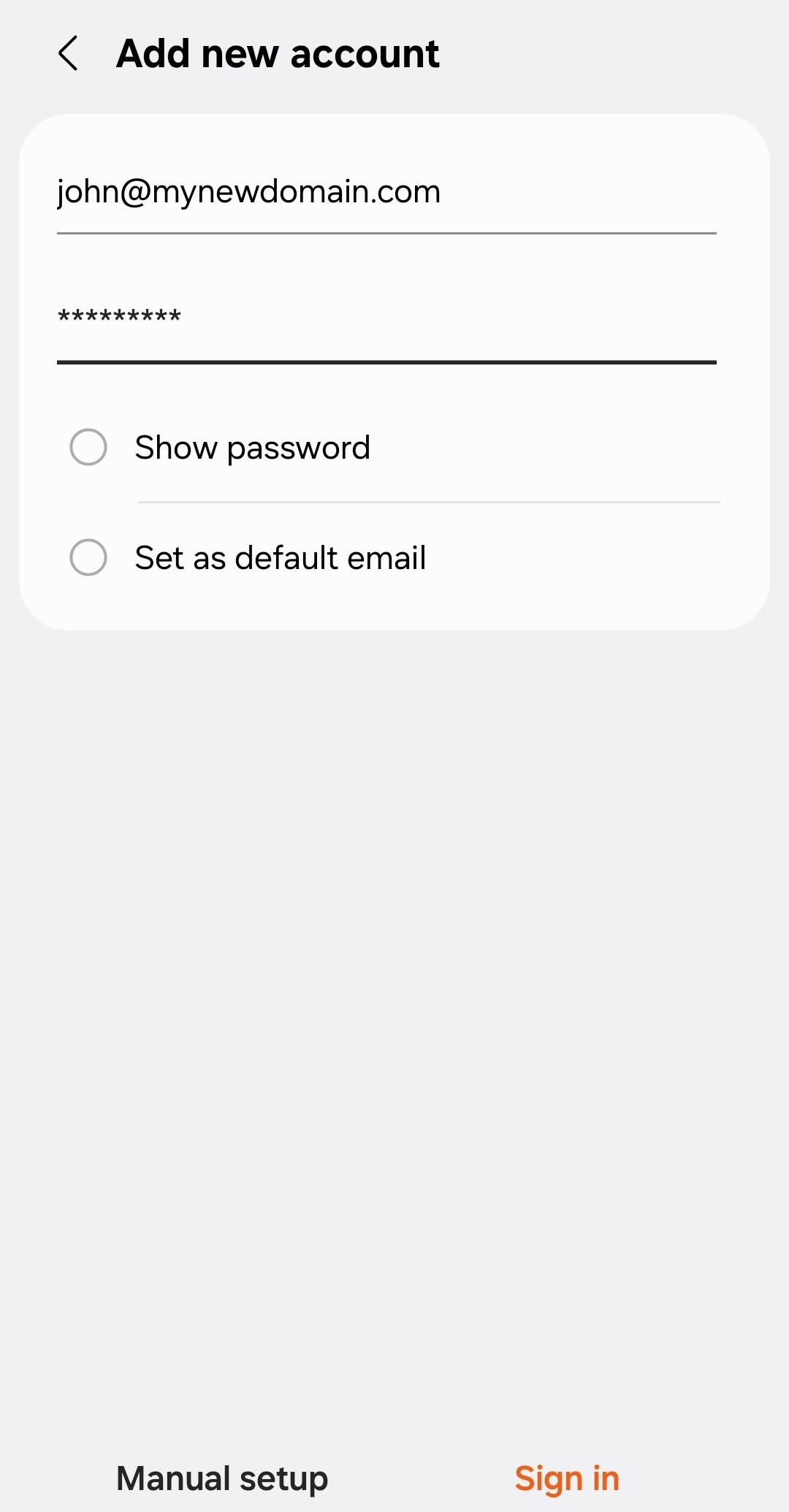
- Vendosni adresën tuaj të plotë të emailit dhe fjalëkalimin e emailit kur t’ju kërkohen.
- Zgjidhni Sign In (Hyr), Next (Tjetër) ose opsionin përkatës në aplikacionin tuaj.
- Nëse Autodiscover i gjen cilësimet, ndiqni udhëzimet e mbetura për të përfunduar konfigurimin.
Nëse aplikacioni kërkon adresën e serverit ose nuk i gjen cilësimet tuaja, përdorni udhëzimet për konfigurimin manual më poshtë.
Opsioni 2: Konfigurimi manual
Përdorni konfigurimin manual nëse konfigurimi automatik nuk është i disponueshëm ose aplikacioni ju kërkon të vendosni të dhënat e serverit.
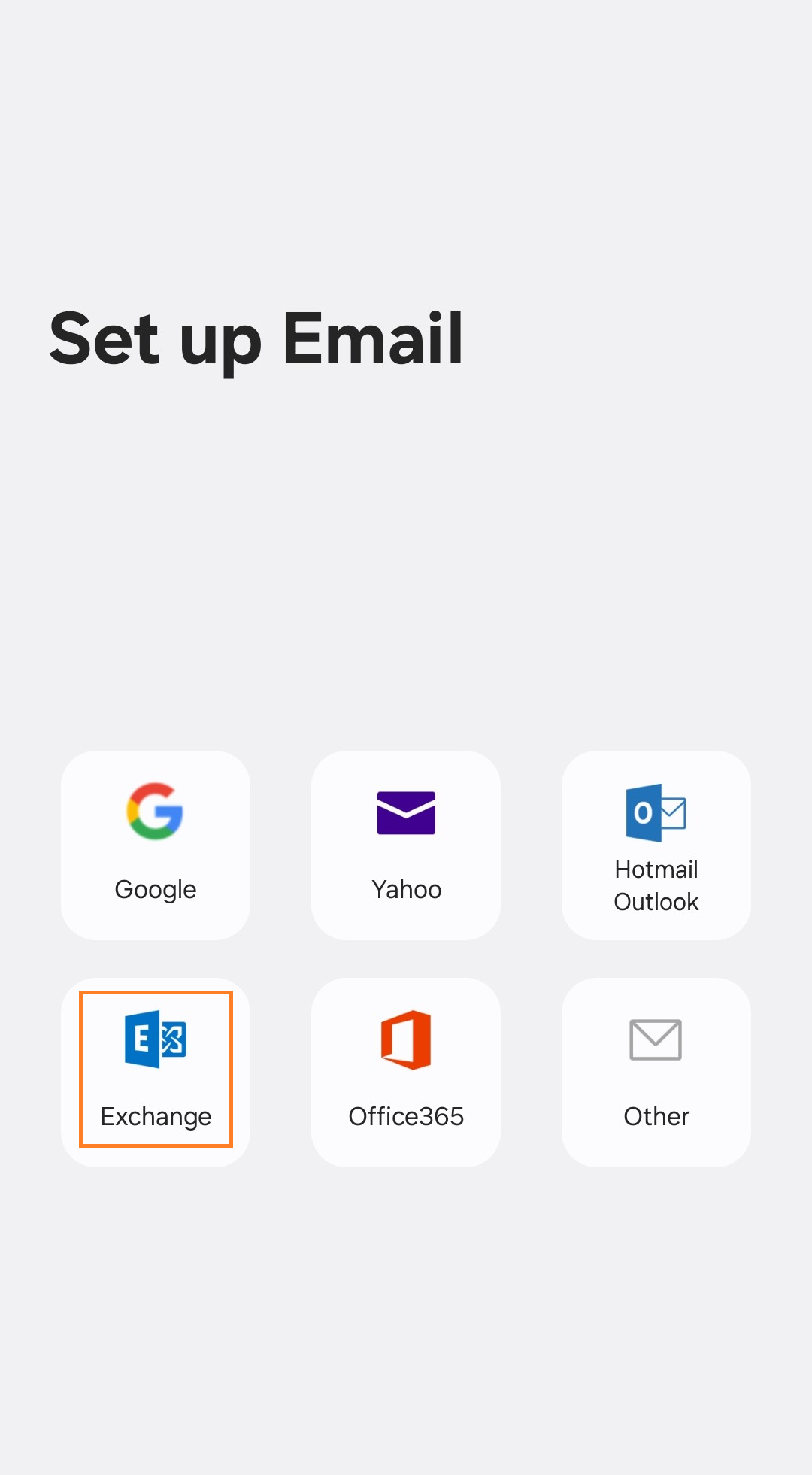
Hapi 1: Shtoni një llogari Exchange
- Hapni Settings (Cilësimet) në pajisjen tuaj ose cilësimet e llogarisë në aplikacionin e emailit.
- Shkoni te Mail (Posta) ose Accounts (Llogaritë), pastaj zgjidhni Add Account (Shto llogari).
- Zgjidhni Exchange, Microsoft Exchange ose ActiveSync.
Hapi 2: Zgjidhni konfigurimin manual
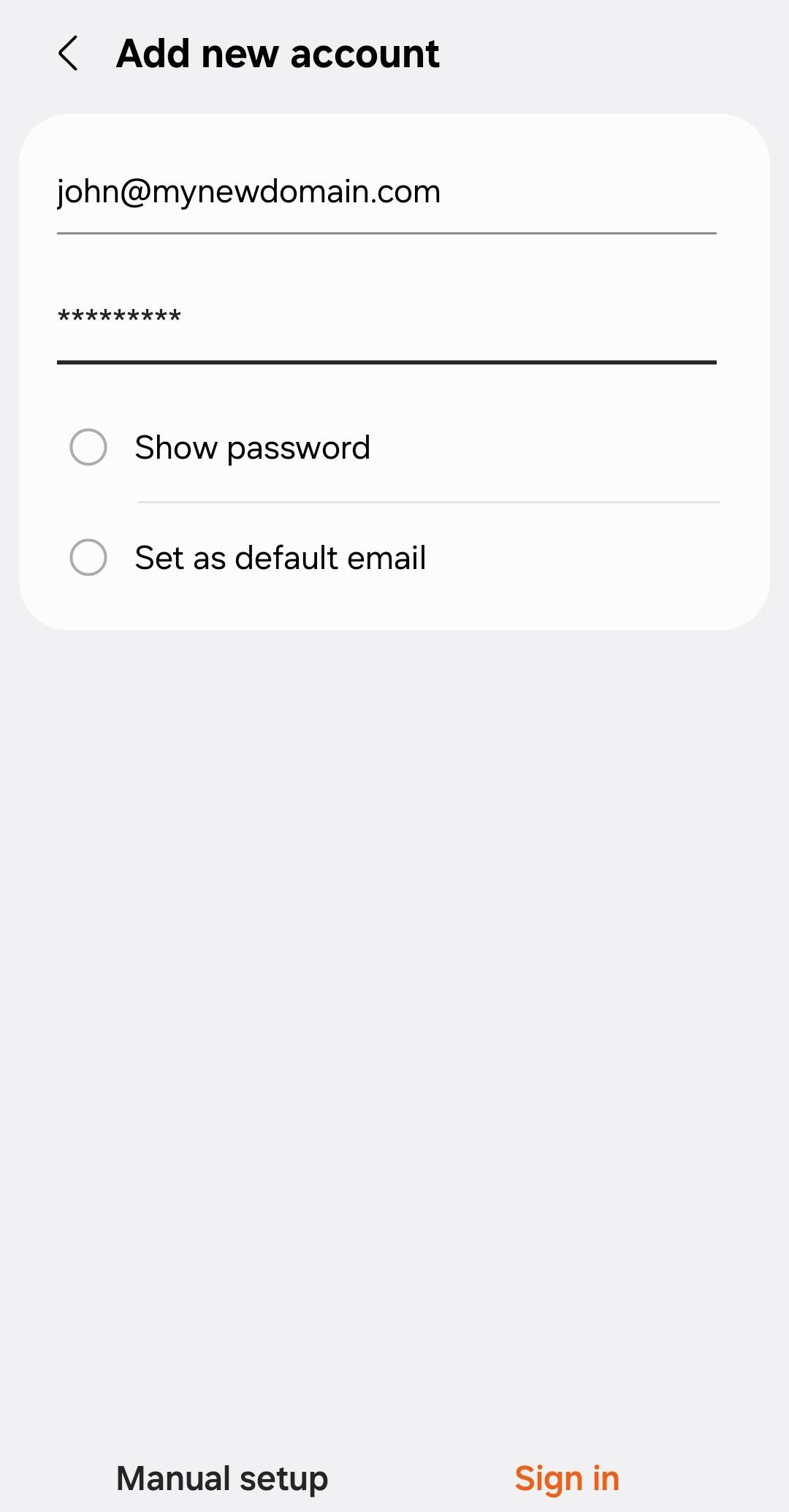
- Vendosni adresën tuaj të plotë të emailit.
- Vendosni fjalëkalimin e emailit kur t’ju kërkohet.
- Zgjidhni Manual Setup (Konfigurim manual) ose opsionin përkatës në aplikacionin tuaj.
Hapi 3: Vendosni cilësimet e serverit
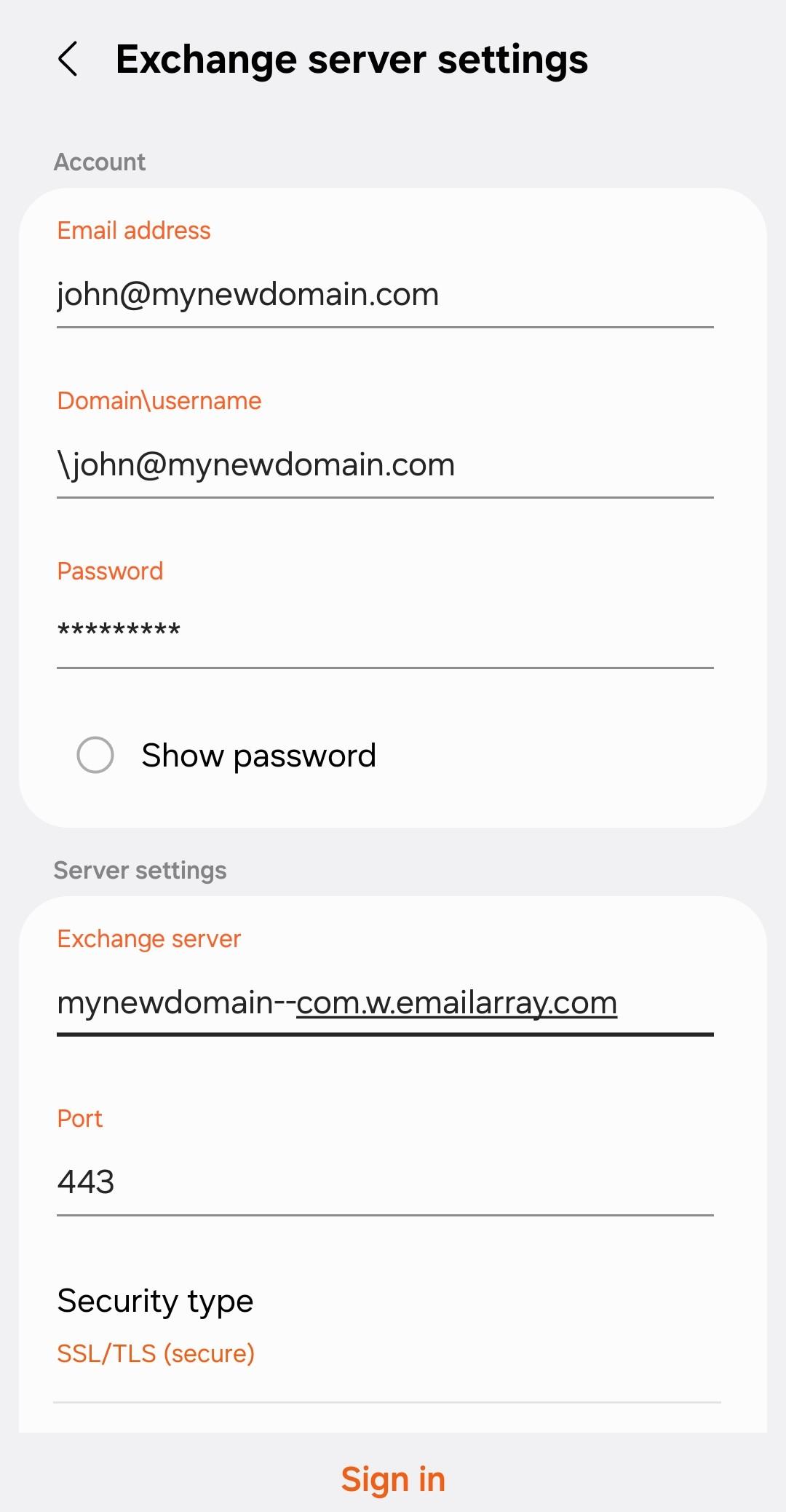
- Serveri: Adresa e serverit të domenit tuaj, në formatin
yourdomain--com.w.emailarray.com. - Domeni: Lëreni këtë fushë bosh, përveç rasteve kur pajisja juaj kërkon posaçërisht një vlerë.
- Emri i përdoruesit: Adresa juaj e plotë e emailit.
- Fjalëkalimi: Fjalëkalimi i llogarisë suaj të emailit.
- SSL / lidhja e sigurt: E aktivizuar.
Për të përcaktuar adresën e serverit tuaj:
- Merrni emrin e domenit që ndodhet pas simbolit @ në adresën tuaj të emailit.
- Zëvendësoni çdo pikë (
.) me dy viza (--). Lërini të pandryshuara vizat ekzistuese. - Shtoni
.w.emailarray.comnë fund.
Për shembull, nëse adresa juaj e emailit është john@my-company.com, adresa e serverit tuaj është:
my-company--com.w.emailarray.comVendosni adresën e serverit si emër hosti, pa https:// dhe pa vijë të pjerrët në fund.
Zgjidhni Sign In (Hyr), Continue (Vazhdo) ose Finish (Përfundo) për të përfunduar lidhjen.
Zgjidhni çfarë të sinkronizoni
Nëse aplikacioni juaj ofron opsione sinkronizimi, aktivizoni kategoritë që dëshironi të përdorni, si Email, Calendars (Kalendarët) dhe Contacts (Kontaktet). Shënimet mund të jenë gjithashtu të disponueshme në aplikacionet që i mbështesin.
Ruani zgjedhjet tuaja dhe prisni disa minuta që të përfundojë sinkronizimi i parë. Kutitë postare më të mëdha mund të kërkojnë më shumë kohë.
Kontrolloni që gjithçka funksionon
- Emaili: Dërgoni një mesazh provë në adresën tuaj dhe kontrolloni nëse mbërrin në aplikacion.
- Kalendari: Krijoni një takim provë në kalendarin tuaj Hipposerve dhe kontrolloni nëse shfaqet në Webmail.
- Kontaktet: Shtoni një kontakt provë në llogarinë tuaj Hipposerve dhe kontrolloni nëse shfaqet në Webmail.
Sigurohuni që takimet dhe kontaktet e reja të ruhen në llogarinë tuaj Hipposerve, në mënyrë që të sinkronizohen me kutinë tuaj postare.
Keni vështirësi me lidhjen?
- Kontrolloni llojin e kutisë postare: ActiveSync kërkon një kuti postare Enhanced.
- Kontrolloni të dhënat e hyrjes: Përdorni adresën tuaj të plotë të emailit dhe sigurohuni që i njëjti fjalëkalim funksionon në Webmail.
- Kontrolloni llojin e llogarisë: Zgjidhni Exchange ose ActiveSync për të sinkronizuar së bashku emailin, kalendarët dhe kontaktet.
- Kontrolloni adresën e serverit: Zëvendësoni çdo pikë në domenin tuaj me dy viza, pastaj shtoni
.w.emailarray.com. - Kontrolloni cilësimet e lidhjes së sigurt: SSL duhet të jetë i aktivizuar.
- Provoni konfigurimin manual: Nëse konfigurimi automatik dështon, vendosni manualisht cilësimet e serverit.
- Kontrolloni cilësimet e sinkronizimit: Sigurohuni që kategoritë që dëshironi të sinkronizoni janë të aktivizuara në aplikacionin tuaj.
Nëse keni ende nevojë për ndihmë, kontaktoni mbështetjen e Hipposerve duke treguar llojin e pajisjes, emrin e aplikacionit dhe çdo mesazh gabimi që shfaqet. Mos përfshini fjalëkalimin tuaj.